IPTV auf der Android-Box: sichere Box finden und einrichten 2026
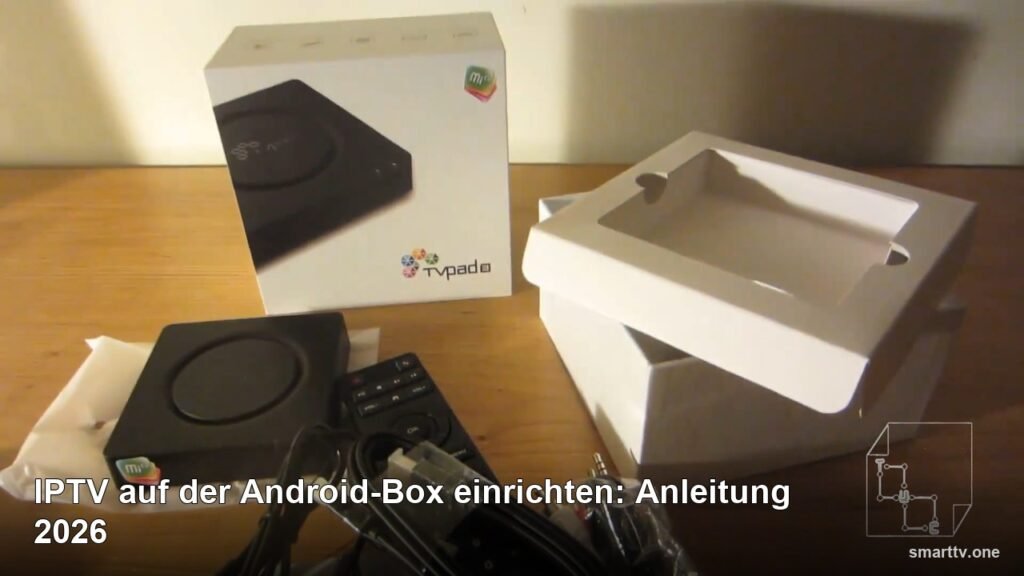

Eine Android-Box ist für IPTV gut geeignet, weil Sie darauf fast jeden IPTV-Player installieren können, aus dem Google Play Store oder als APK-Datei vom Entwickler. Entscheidend ist die Wahl der richtigen Box: Kaufen Sie nur ein Gerät mit Google TV oder Android TV, das von Google zertifiziert ist. Günstige Boxen ohne Markennamen laufen oft mit veraltetem Android, bekommen keine Updates und können ab Werk Schadsoftware enthalten. Das Bundesamt für Sicherheit in der Informationstechnik hat 2024 bei bis zu 30.000 solcher Geräte in Deutschland eingegriffen.
Stand der Angaben: 03.10.2026, nach dem BSI (Pressemitteilung vom 12.12.2024), der Google-Play-Hilfe und den technischen Daten der Hersteller.
Android-Box, Android TV, Google TV: Was ist was?
Android-Box ist ein Sammelbegriff für Geräte, die per HDMI am Fernseher hängen und mit Android laufen. Dahinter verbergen sich zwei sehr unterschiedliche Arten:
- Zertifizierte Boxen mit Google TV oder Android TV: Das System ist für den Fernseher gemacht, die Bedienung ist auf die Fernbedienung ausgelegt, der Google Play Store ist offiziell vorhanden, und es gibt Updates. Beispiele sind der Google TV Streamer, die Nvidia Shield und Formuler-Boxen.
- Boxen mit einfachem Android: Meist ein Tablet-System auf einer Box, oft mit älteren Android-Versionen, eigenem Startbildschirm und einem nachträglich aufgespielten Play Store. Sie sind billig und werben mit hohen Leistungsdaten, haben aber die größten Risiken.
Warnung: Schadsoftware ab Werk
Laut BSI hat die Behörde im Dezember 2024 bei bis zu 30.000 Geräten in Deutschland die Verbindung der Schadsoftware BadBox zu den Tätern gekappt. Betroffen waren unter anderem Mediaplayer und digitale Bilderrahmen. Alle hatten veraltete Android-Versionen, und die Schadsoftware war in allen dem BSI bekannten Fällen bereits beim Kauf installiert.
Was die Schadsoftware laut BSI kann:
- unbemerkt Konten bei E-Mail- und Messenger-Diensten anlegen, etwa zum Verbreiten von Falschmeldungen
- im Hintergrund Webseiten aufrufen, um Werbebetrug zu begehen
- Ihre Internetverbindung unbekannten Dritten zur Verfügung stellen. Dann kann Ihre IP-Adresse mit Straftaten in Verbindung gebracht werden.
- weitere Schadsoftware nachladen
Das BSI nennt keine Produktnamen, weil oft baugleiche Geräte unter verschiedenen Namen verkauft werden. Es rät, betroffene Geräte vom Internet zu trennen oder nicht mehr zu nutzen. Erhalten Sie von Ihrem Internetanbieter einen Hinweis auf eine Infektion, nehmen Sie ihn ernst.
Sie haben schon eine günstige Box?
Dann prüfen Sie zuerst die Zertifizierung wie unten beschrieben. Ist die Box nicht zertifiziert und läuft mit einer alten Android-Version, folgen Sie der Empfehlung des BSI und trennen Sie sie vom Internet. Ein Zurücksetzen auf Werkseinstellungen hilft bei vorinstallierter Schadsoftware nicht, denn sie gehört laut BSI schon beim Kauf zur Gerätesoftware. Melden Sie sich auf einer solchen Box keinesfalls mit Ihrem Haupt-Google-Konto an und geben Sie keine Zahlungsdaten ein. Eine zertifizierte Box ist die sichere und auf Dauer günstigere Lösung.
So prüfen Sie, ob eine Box von Google zertifiziert ist
Laut Google sind auf zertifizierten Geräten die Google-Apps offiziell lizenziert, und das Gerät hat den Android-Kompatibilitätstest bestanden. Nur dort ist der echte Play Store installiert. Nicht zertifizierte Geräte sind laut Google möglicherweise unsicher und bekommen eventuell keine System- oder App-Updates. Google-Apps darauf sind dann keine echten Google-Apps. So prüfen Sie den Status:
- Öffnen Sie den Google Play Store.
- Wählen Sie oben rechts Ihr Profilsymbol.
- Öffnen Sie die Einstellungen und dann Info.
- Dort steht unter der Play-Protect-Zertifizierung, ob das Gerät zertifiziert ist.
Prüfen Sie das möglichst noch im Rückgaberecht. Fehlt der Play Store ganz oder steht dort „Gerät ist nicht zertifiziert“, geben Sie die Box zurück. Google führt außerdem eine Liste zertifizierter Geräte, in der Sie das Modell schon vor dem Kauf suchen können.
Worauf Sie beim Kauf achten sollten
- Google TV oder Android TV: steht so auf der Verpackung oder in der Produktbeschreibung. Ein bloßes „Android 14“ ohne TV-Zusatz ist ein Warnzeichen.
- Bekannter Hersteller und Händler in der EU: Dann gibt es Updates, Garantie und einen Ansprechpartner.
- LAN-Anschluss: für stabile Streams, am besten Gigabit.
- Arbeitsspeicher und Speicher: Große Senderlisten und Programmführer brauchen Platz. Mehr RAM sorgt für flüssigere Bedienung.
- Codecs: Für 4K-Sender muss die Box H.265 (HEVC) per Hardware abspielen, neuere Geräte zusätzlich AV1.
- Vorsicht bei Superlativen: Prüfen Sie Angaben wie „8K“ oder sehr viel Speicher zu sehr niedrigen Preisen besonders kritisch, und kaufen Sie dort, wo Sie problemlos zurückgeben können.
Empfehlenswerte Android-Boxen für IPTV
| Box | Stärken für IPTV | Anleitung |
|---|---|---|
| Google TV Streamer | 119 € im Google Store, 4 GB RAM, Gigabit-LAN, TiviMate im Play Store | IPTV Stick & Box 2026 |
| Nvidia Shield TV Pro | KI-Hochskalierung, Gigabit-LAN, zwei USB-Anschlüsse, teurer geworden | Nvidia Shield |
| Formuler Z12 | eigene IPTV-App MYTVOnline 4 mit Aufnahme, dazu Google Play | Formuler |
Haben Sie einen Fernseher mit Google TV, brauchen Sie meist gar keine Box. Die Anleitung dafür steht unter IPTV auf Sony, Philips und TCL.
Schritt für Schritt: IPTV auf der Android-Box einrichten
- Schließen Sie die Box per HDMI an den Fernseher an und verbinden Sie sie per LAN-Kabel mit dem Router.
- Durchlaufen Sie die Ersteinrichtung und melden Sie sich mit Ihrem Google-Konto an.
- Installieren Sie alle System-Updates.
- Prüfen Sie die Play-Protect-Zertifizierung wie oben beschrieben.
- Installieren Sie eine IPTV-App aus dem Play Store, zum Beispiel TiviMate. Prüfen Sie den Herausgeber.
- Öffnen Sie die App, fügen Sie eine Playlist hinzu und tragen Sie Ihre Xtream-Codes-Daten oder Ihren M3U-Link ein.
- Warten Sie, bis Sender und Programmführer geladen sind, und testen Sie einige Sender.
Was die Zugangsdaten bedeuten, erklären Xtream Codes und IPTV M3U Playlist. Den Programmführer behandelt EPG bei IPTV.
Apps außerhalb des Play Store
Die offizielle Version von IPTV Smarters Pro steht nicht im Play Store, sondern als APK-Datei auf getiptvsmarters.com. Auch IBO Player bietet eine APK auf iboiptv.com an. So installieren Sie solche Apps sicher:
- Installieren Sie aus dem Play Store die App Downloader von AFTVnews.
- Erlauben Sie Downloader in den Einstellungen unter Sicherheit und Einschränkungen, unbekannte Apps zu installieren. Bei Sony-Fernsehern heißt der Punkt laut Sony „Unbekannte Herkunft“, bei anderen Geräten ähnlich.
- Laden Sie die Datei ausschließlich von der offiziellen Website des Entwicklers, nie von Sammelseiten für APK-Dateien.
- Installieren Sie die App und schalten Sie die Freigabe danach wieder aus.
Perfect Player ist keine gute Wahl mehr: Die App wird seit 2021 nicht weiterentwickelt und hat keine offizielle Quelle, siehe Perfect Player 2026.
Welche App für die Android-Box?
| App | Quelle | Gut für |
|---|---|---|
| TiviMate | Play Store | Live-TV mit großem Programmführer |
| OTT Navigator | Play Store | viele Einstellungen |
| Smart IPTV | Play Store | einfache Oberfläche, Upload über die Website |
| GSE SMART IPTV | Play Store, mit Werbung | viele Formate und Untertitel |
| IPTV Smarters Pro | APK von getiptvsmarters.com | Live-TV, Filme und Serien |
Einen ausführlichen Vergleich bietet Die besten IPTV Apps.
Sendungen aufnehmen
Ein Vorteil von Boxen gegenüber Sticks sind USB-Anschlüsse. Wollen Sie mit TiviMate oder einer anderen App Sendungen aufnehmen, schließen Sie dort einen USB-Stick oder eine Festplatte an. Die Nvidia Shield TV Pro hat laut Nvidia zwei USB-3.0-Anschlüsse. Die Formuler Z12 Ultra nimmt laut Hersteller sogar auf den internen Speicher auf. Ob Aufnahmen möglich sind, hängt zusätzlich von der App und Ihrem Anbieter ab.
Box, Stick oder Smart TV?
| Android-Box | Streaming-Stick | App auf dem Smart TV | |
|---|---|---|---|
| LAN-Anschluss | meist eingebaut | nur mit Adapter | meist vorhanden |
| USB für Aufnahmen | meist vorhanden | selten | je nach Modell |
| App-Auswahl | sehr groß | groß bei Fire OS und Google TV, klein bei Vega OS | je nach System |
| Zusatzgerät nötig | ja | ja | nein |
Mehr dazu unter IPTV auf dem Smart TV ohne Stick.
Einstellungen für flüssiges Streaming
- Auflösung: Stellen Sie die Ausgabe passend zum Fernseher ein, für 4K auf 4K oder Automatisch. Mehr unter IPTV in 4K.
- Bildrate: Aktivieren Sie, wenn vorhanden, die Anpassung der Bildwiederholrate an den Inhalt. Europäische Sender laufen meist mit 50 Bildern pro Sekunde.
- Speicher: Deinstallieren Sie vorinstallierte Apps, die Sie nicht nutzen, und leeren Sie bei Problemen den Cache der IPTV-App.
- Netzwerk: LAN statt WLAN, Bandbreite siehe Internetgeschwindigkeit für IPTV.
Häufige Probleme
Die Box wird mit der Zeit langsam
Leeren Sie den Cache der IPTV-App, blenden Sie ungenutzte Sendergruppen aus und starten Sie die Box regelmäßig neu. Hilft das nicht, ist die Hardware zu schwach für Ihre Playlist.
Der Play Store meldet „Gerät ist nicht zertifiziert“
Steht die Box nicht auf Googles Liste zertifizierter Geräte, ist sie laut Google nicht zertifiziert. Steht sie auf der Liste, bietet der Play Store die Option „Geräteproblem beheben“. Hilft das nicht, geben Sie die Box zurück, solange es möglich ist.
Die APK lässt sich nicht installieren
Die Freigabe für unbekannte Apps fehlt, oder die Datei ist beschädigt. Laden Sie sie erneut von der offiziellen Seite.
Weitere Lösungen finden Sie unter IPTV funktioniert nicht.
Android-Box mit SmartTV.one
Bei SmartTV.one bekommen Sie Ihren Zugang als M3U-Link und als Xtream Codes, passend für jede App, die diese Formate unterstützt. Unser Support hilft per WhatsApp bei der Einrichtung. Testen Sie unseren Dienst 24 Stunden kostenlos auf Ihrer Box. Prüfen Sie im Test auch, ob die Box große Senderlisten flüssig lädt. Was ein Abo kostet, sehen Sie unter IPTV Abonnement.
Häufige Fragen
Welche Android-Box ist die beste für IPTV?
Eine von Google zertifizierte Box mit Google TV oder Android TV und LAN-Anschluss, etwa der Google TV Streamer, die Nvidia Shield TV Pro oder eine Formuler Z12.
Sind billige Android-Boxen gefährlich?
Sie können es sein. Laut BSI waren 2024 in Deutschland bis zu 30.000 Geräte mit veraltetem Android ab Werk mit der Schadsoftware BadBox infiziert.
Was ist BadBox?
Eine Schadsoftware, die laut BSI ab Werk auf Geräten mit veraltetem Android installiert war. Sie kann Konten anlegen, Werbebetrug begehen, Ihre Internetverbindung an Dritte weitergeben und weitere Schadsoftware nachladen.
Hilft ein Zurücksetzen gegen vorinstallierte Schadsoftware?
Nein. Ist die Schadsoftware schon ab Werk Teil der Gerätesoftware, stellt ein Zurücksetzen genau diesen Zustand wieder her. Das BSI rät, solche Geräte vom Internet zu trennen.
Wie prüfe ich, ob meine Box zertifiziert ist?
Im Google Play Store über das Profilsymbol, Einstellungen und Info. Dort steht der Status der Play-Protect-Zertifizierung.
Was passiert, wenn meine Box nicht zertifiziert ist?
Laut Google ist sie möglicherweise unsicher, bekommt eventuell keine Updates, und Google-Apps darauf sind keine echten Google-Apps.
Welche IPTV-App ist die beste für eine Android-Box?
TiviMate aus dem Play Store. Für Filme und Serien eignet sich auch IPTV Smarters Pro als APK von der offiziellen Website.
Brauche ich eine Android-Box, wenn ich einen Google-TV-Fernseher habe?
Meist nicht. Sie installieren die IPTV-App direkt auf dem Fernseher.
Ist IPTV auf einer Android-Box legal?
Die Box ist legal. Entscheidend ist, ob Ihr Anbieter die Rechte an den Inhalten hat.
Kann ich Perfect Player auf der Box nutzen?
Wir raten ab. Die App wird seit 2021 nicht weiterentwickelt und es gibt keine offizielle Quelle mehr.