Formuler IPTV einrichten: MYTVOnline 2, 3 und 4 Schritt für Schritt

Auf einer Formuler-Box richten Sie IPTV in der hauseigenen App MYTVOnline ein. Dort fügen Sie unter den Inhaltsquellen ein Portal hinzu und tragen die Daten Ihres Anbieters ein: nur die Portal-URL bei einem MAC-Portal, URL mit Benutzername und Passwort bei Xtream Codes oder den Link zur M3U-Liste. Wo dieses Menü liegt, hängt von der App-Version ab: MYTVOnline 2 auf der Z10-Serie, MYTVOnline 3 auf Z11 und Z mini, MYTVOnline 4 auf der neuen Z12-Serie.
Stand der Angaben: 03.10.2026, nach der Herstellerseite formuler.tv und dem offiziellen Formuler-Helpdesk. Menünamen können je nach Softwarestand abweichen.
Was ist eine Formuler-Box?
Formuler ist eine Marke der Firma ATLAS LINK Inc. und baut Android-Boxen, die Sie per HDMI an den Fernseher anschließen. Der Unterschied zu einem gewöhnlichen Android-Stick ist die eigene App MYTVOnline. Sie ist ab Werk installiert und auf IPTV zugeschnitten: Programmführer, Aufnahmen, Catch-up, Favoritenlisten und Kindersicherung sind dort fest eingebaut. Viele Nutzer kaufen eine Formuler genau wegen dieser App.
Wichtig vorab: Laut Formuler enthält das Gerät keine Inhalte. Formuler ist Gerätehersteller, kein Anbieter von Sendern, stellt keine Portal-Adressen bereit und gibt auch keine Empfehlungen für Dienste. Die Zugangsdaten bekommen Sie von Ihrem IPTV-Anbieter. Fragen zu Inhalten beantwortet der Formuler-Support nach eigener Aussage nicht.
Welche Formuler-Modelle gibt es?
Für die Einrichtung zählt vor allem, welche MYTVOnline-Version auf Ihrem Modell läuft. Die folgende Übersicht stammt aus den Datenblättern auf formuler.tv:
| Modell | Android | RAM / Speicher | App |
|---|---|---|---|
| Z12 Ultra | 12 | 4 GB / 128 GB | MYTVOnline 4 |
| Z12 Ultra SE | 12 | 2 GB / 64 GB | MYTVOnline 4 |
| Z12 Pro | 12 | 2 GB / 16 GB | MYTVOnline 4 |
| Z mini | 12 | 2 GB / 8 GB | MYTVOnline 3 |
| Z11 Pro Max | 11 | 4 GB / 32 GB | MYTVOnline 3 |
| Z11 Pro | 11 | 2 GB / 16 GB | MYTVOnline 3 |
| Z10-Serie (Z10 Pro Max, Z10 Pro, Z10, Z10 SE, Z10 Neo) | 10 | 2 bis 4 GB / 4 bis 32 GB | MYTVOnline 2 |
| GTV | keine Angabe | 2 GB / 16 GB | MYTVOnline 2 |
Alle aktuellen Modelle geben laut Hersteller 4K mit HDR10+ aus. Die beiden Ultra-Modelle unterstützen zusätzlich Dolby Vision und Dolby Atmos und haben genug internen Speicher, um ohne USB-Festplatte aufzunehmen. MYTVOnline 4 gibt es laut Formuler ausschließlich für die Z12-Serie, ältere Boxen bleiben bei Version 3 oder 2. Ob Sie 4K wirklich sehen, hängt außerdem vom Fernseher und vom Sender ab, siehe IPTV in 4K.
Was Sie von Ihrem Anbieter brauchen
MYTVOnline unterstützt drei Zugangsarten. Welche Sie nutzen, legt Ihr Anbieter fest. Viele Anbieter bieten mehrere an, dann können Sie wählen.
| Zugangsart | Sie geben dem Anbieter | Sie bekommen |
|---|---|---|
| MAC-ID (Stalker Middleware) | Die MAC-ID Ihrer Box | Nur die Portal-URL, oft mit „/c“ am Ende |
| XC (Xtream Codes API) | Nichts | Portal-URL, Benutzername und Passwort |
| M3U-Liste | Nichts | Link zur Playlist und Link zum Programmführer (EPG-XML) |
Unsere Empfehlung für Formuler ist XC, wenn Ihr Anbieter es anbietet. Sie tippen nur drei kurze Angaben ein, und einige Funktionen wie Cloud Timeshift funktionieren laut Formuler mit einer M3U-Liste gar nicht. Was hinter den Begriffen steckt, erklären Xtream Codes und IPTV M3U Playlist.
Die MAC-ID Ihrer Formuler-Box finden
Die MAC-ID brauchen Sie nur für ein MAC-Portal. Formuler nennt zwei Stellen, an denen Sie sie finden: den Aufkleber am Gerät und den Bildschirm, auf dem Sie ein Portal hinzufügen. Dabei gibt es zwei Formate:
- Ältere Modelle: Die ID beginnt laut Formuler mit 00:1A.
- Z11-Serie mit MYTVOnline 3: Formuler hat ein neues Format eingeführt, das mit 00:1E:B8 beginnt. Sie sehen es unter MYTVOnline 3, Content Manager, Content Sources, Add Portal sowie auf dem Etikett auf der Rückseite.
Geben Sie Ihrem Anbieter genau die ID, die die App beim Hinzufügen des Portals anzeigt. Die ID lässt sich in den erweiterten Einstellungen ändern. Formuler empfiehlt das aber nur erfahrenen Nutzern, denn eine geänderte ID passt nicht mehr zu der, die Ihr Anbieter freigeschaltet hat.
Schritt für Schritt: Portal in MYTVOnline hinzufügen
Zuerst öffnen Sie die Liste der Inhaltsquellen. Der Weg dorthin unterscheidet sich je nach Version:
- MYTVOnline 2: Menü, Connections
- MYTVOnline 3: Menü, Content Manager, Content Sources
- MYTVOnline 4: Menü, Settings, App Settings, Content Sources
MAC-Portal einrichten
- Wählen Sie „Add Portal“.
- Vergeben Sie einen beliebigen Namen, zum Beispiel den Ihres Anbieters.
- Tragen Sie die Portal-URL ein, etwa in der Form http://portal-ihres-anbieters.com/c.
- Lassen Sie Benutzername und Passwort laut Formuler leer.
- Wählen Sie „Connect“ und warten Sie, bis die Senderliste geladen ist.
Xtream Codes (XC) einrichten
- Wählen Sie „Add Portal“ und vergeben Sie einen Namen.
- Tragen Sie die Portal-URL ein, je nach Anbieter mit Port, also etwa http://server.com:8080.
- Setzen Sie den Haken bei „Login required?“.
- Geben Sie Benutzername und Passwort ein und wählen Sie „Connect“.
M3U-Liste einrichten
Tragen Sie den Link zur Playlist ein und, falls vorhanden, den Link zum Programmführer. Ein typischer M3U-Link enthält Benutzername und Passwort direkt in der Adresse, ein EPG-Link endet oft auf xmltv.php. Achten Sie auf Groß- und Kleinschreibung. Mehr zum Programmführer lesen Sie unter EPG bei IPTV.
Tipp: M3U-Link in einen XC-Zugang umwandeln
Funktioniert Ihre M3U-Liste, wollen Sie aber die Vorteile eines XC-Zugangs, zeigt Formuler im Helpdesk, wie Sie einen langen M3U-Link umwandeln. Das geht ohne Ihren Anbieter, denn die Daten stecken schon im Link. Aus einem Link der Form http://server.com:8080/get.php?username=NAME&password=PASSWORT&type=m3u_plus machen Sie:
- Portal-URL: http://server.com:8080
- Benutzername: NAME
- Passwort: PASSWORT
Diese drei Angaben tragen Sie wie oben unter Xtream Codes ein, mit Haken bei „Login required?“. Das funktioniert nur, wenn der Link tatsächlich das Format mit get.php hat. Bei anderen Linkformaten fragen Sie Ihren Anbieter nach XC-Daten.
Wichtige Einstellungen nach der Einrichtung
Programmführer zeigt die falsche Zeit
Laut Formuler liegt das meist an der Zeitzone. Öffnen Sie das Portal zum Bearbeiten (Edit), scrollen Sie ganz nach unten und stellen Sie den EPG-Versatz (EPG offset) ein, bei MYTVOnline 2 zusätzlich den EPG-Modus auf UTC oder Normal. Mit „Update“ speichern Sie. Den passenden Wert finden Sie am schnellsten, indem Sie die Sendung im Programmführer mit dem laufenden Bild vergleichen und den Versatz in Stundenschritten anpassen.
Puffer anpassen
Die Pufferzeit (Buffer time) legt fest, wie viel die App vorlädt, nachdem ein Sender gestartet ist. Sie finden sie bei MYTVOnline 2 und 3 unter Menü, Settings, Player Options, bei MYTVOnline 4 unter Menü, Settings, Profile Settings, Player Options. Laut Formuler gibt es keine beste Einstellung: Bei guter Leitung wählen Sie einen niedrigen Wert, bei hoher Latenz, VPN oder schwankendem Internet einen höheren.
Senderliste aktualisieren
Hat Ihr Anbieter neue Sender oder Filme hinzugefügt, laden Sie die Liste neu. Bei MYTVOnline 3 geht das über Settings, Content Manager, Data Sync, Contents Data, Refresh. Bei MYTVOnline 4 wählen Sie unter Content Sources das Portal und dann „Refresh Content“.
Ablaufdatum Ihres Abos sehen
Bei MYTVOnline 4 zeigt die App laut Formuler das Ablaufdatum an, das der Server meldet: Menü, Settings, App Settings, dann Ihr Portal auswählen.
Was MYTVOnline außer Live-TV kann
- Catch-up: Bietet Ihr Anbieter Catch-up an, starten Sie vergangene Sendungen direkt aus dem Programmführer. Sie sind rot markiert.
- Cloud Timeshift: Damit spulen Sie eine laufende Sendung zurück, ohne USB-Speicher. Das geht laut Formuler nur bei Diensten und Sendern mit Catch-up, nicht mit M3U-Listen. Sie erkennen es am Wolken-Symbol in der Infoleiste.
- Aufnahmen: Sie brauchen einen USB-Stick oder eine Festplatte, bei der Z12 Ultra reicht der interne Speicher. Geplante Aufnahmen legen Sie im Programmführer an. Die Box wacht dafür laut Formuler selbst aus dem Standby auf.
- Profile: MYTVOnline 4 erlaubt bis zu vier Profile mit eigenem Verlauf und eigenen Empfehlungen, praktisch für Familien.
- Startbildschirm: In MYTVOnline 4 legen Sie fest, ob die App mit Home, Live-TV, Filmen oder Serien startet.
Mehr zu Filmen und Serien bei IPTV lesen Sie unter IPTV VOD.
Fehlercodes und Lösungen
| Meldung | Bedeutung laut Formuler | Was Sie tun |
|---|---|---|
| Code 3 | Die Portal-URL ist falsch eingegeben | „http://“ oder „https://“ voranstellen, Adresse prüfen |
| Code 7 oder 403 | Keine Verbindung zwischen Box und Dienst | Internet, URL und MAC-ID prüfen, beim Anbieter fragen, ob Konto, MAC oder IP gesperrt sind |
| Code 11 | M3U-Link falsch oder nicht aktiv | Link im Browser testen, Liste löschen und neu hinzufügen |
| HTTP 404 | Inhalt auf dem Server nicht vorhanden | Software aktualisieren, dann den Anbieter fragen |
| HTTP 502 | Portal überlastet | Anbieter informieren |
| HTTP 503 | Server überlastet oder in Wartung | Anbieter informieren, ein Neustart der Box hilft hier nicht |
Code 7 beim ersten Verbinden
Formuler empfiehlt diese Reihenfolge: Prüfen Sie zuerst, ob eine andere App wie YouTube auf der Box läuft. Geben Sie dann die Portal-URL in einen Browser am Handy oder PC ein. Lädt sie nicht, stimmt die Adresse nicht. Bei einem MAC-Portal prüfen Sie, ob Ihr Anbieter genau die ID aus der App freigeschaltet hat. Funktioniert die M3U-Liste, aber nicht das Portal, wandeln Sie sie wie oben beschrieben in einen XC-Zugang um.
Schwarzer Bildschirm
Laut Formuler liegt ein schwarzes Bild meist an einer Sperre beim Internetanbieter oder an einer gesperrten IP beim IPTV-Anbieter. Testen Sie die Box am Handy-Hotspot. Läuft es dort, liegt es an Ihrem Anschluss. Formuler nennt als Lösungen, Jugendschutz- und Zusatzsicherheitsfunktionen im Kundenkonto Ihres Internetanbieters und im Router abzuschalten, die App „1.1.1.1“ für einen privaten DNS aus dem Market zu installieren oder ein VPN zu nutzen.
Bild ruckelt oder friert ein
Formuler nennt als Ursachen vor allem den IPTV-Dienst und den Internetanschluss. Prüfen Sie, ob die Software aktuell ist, testen Sie den Hotspot, eine feste IP-Adresse und das Ein- oder Ausschalten von IPv6 in den Einstellungen. Fragen Sie Ihren Anbieter nach einer anderen Zugangsart, etwa XC statt MAC. Ein aktives VPN kann die Leitung bremsen. Wie viel Bandbreite Sie brauchen, steht unter Internetgeschwindigkeit für IPTV.
„No information“ im Programmführer
Stellen Sie zuerst den EPG-Versatz wie oben beschrieben ein. Hilft das nicht, liefert Ihr Anbieter für diese Sender keine Programmdaten.
„Not for sale outside UK, EU, or North America“
Diese Meldung erscheint laut Formuler, wenn das Gerät nicht für Ihre Region hergestellt wurde. Formuler kann die Sperre nicht aufheben, zuständig ist der Verkäufer. Kaufen Sie deshalb bei einem Händler, der für den europäischen Markt liefert. Auch die Garantie läuft laut Formuler über den Verkäufer, nicht über den Hersteller.
Weitere allgemeine Schritte finden Sie unter IPTV funktioniert nicht.
Ein Abo auf mehreren Geräten
Ob Sie Ihren Zugang gleichzeitig auf der Formuler und einem zweiten Gerät nutzen können, entscheidet laut Formuler allein Ihr Anbieter. XC-Zugänge mit Benutzername und Passwort erlauben das meist. MAC-Portale sind an die ID einer Box gebunden. Dort müssen Sie die Verbindung auf dem einen Gerät oft trennen, bevor das andere funktioniert. Fragen Sie im Zweifel nach, wie viele Verbindungen Ihr Tarif erlaubt.
MYTVOnline+ auf Handy und Tablet
MYTVOnline+ ist die mobile Schwesterapp für Android und iOS. Sie ist laut Formuler nur für Smartphones und Tablets gedacht, Streaming auf einen Chromecast wird nicht unterstützt. Die Grundversion ist kostenlos und zeigt Werbung, einige Funktionen gibt es nur mit einem Premium-Abo. Finden Sie die App nicht im Google Play Store, bietet Formuler die APK-Datei zum direkten Download an.
Besonders praktisch ist der Export mit MYTVOnline 4: Unter Content Sources wählen Sie Ihr Portal und „Export Portal Data“. Die Box zeigt einen QR-Code, den Sie in MYTVOnline+ unter Settings, Content Sources, Plus-Symbol und „Import data from your FORMULER device“ scannen. Das funktioniert laut Formuler nur, wenn Ihr Anbieter es unterstützt. Weitere Apps fürs Handy zeigt IPTV auf dem Smartphone.
Andere Apps auf der Formuler installieren
Die Box ist ein Android-Gerät. Laut Formuler haben Sie drei Wege: den vorinstallierten Market mit einer Auswahl getesteter Apps, den Google Play Store mit Ihrem eigenen Google-Konto oder die manuelle Installation einer APK-Datei. Dafür formatieren Sie einen USB-Stick mit NTFS, kopieren die Datei vom PC darauf und öffnen sie auf der Box im Dateimanager. So läuft neben MYTVOnline etwa auch TiviMate. Formuler weist darauf hin, dass nicht jede fremde App voll kompatibel ist.
Lohnt sich eine Formuler-Box für IPTV?
Eine Formuler lohnt sich, wenn Sie viel Live-TV schauen und eine App wollen, die Aufnahmen, Catch-up und Programmführer ohne Zusatzkauf mitbringt. Der Startbildschirm ist laut Hersteller werbefrei, und die Z11- und Z12-Modelle haben Gigabit-LAN, was stabiler ist als WLAN. Wer vor allem Filme schaut oder wenig ausgeben will, kommt mit einem Streaming-Stick und einer App wie TiviMate oder IPTV Smarters günstiger weg, siehe IPTV Stick und IPTV Android Box. Eine Alternative mit ähnlichem Konzept ist die MAG Box.
Bei einem Neukauf ist die Z12-Serie die zukunftssichere Wahl, weil nur sie MYTVOnline 4 bekommt. Eine Z11 oder Z mini mit MYTVOnline 3 reicht für IPTV aber weiterhin völlig aus.
Formuler mit SmartTV.one
Bei SmartTV.one bekommen Sie Ihren Zugang als M3U-Link oder Xtream Codes. Für Formuler empfehlen wir Xtream Codes: Sie tragen Portal-URL, Benutzername und Passwort in MYTVOnline ein und haben dabei alle Funktionen der App. Unser Support hilft per WhatsApp, wenn etwas nicht klappt. Machen Sie einen kostenlosen IPTV Test über 24 Stunden auf Ihrer Box, bevor Sie sich entscheiden. Prüfen Sie im Test auch Catch-up und Programmführer in MYTVOnline. Laufzeiten und Preise stehen unter IPTV Anbieter für Deutschland.
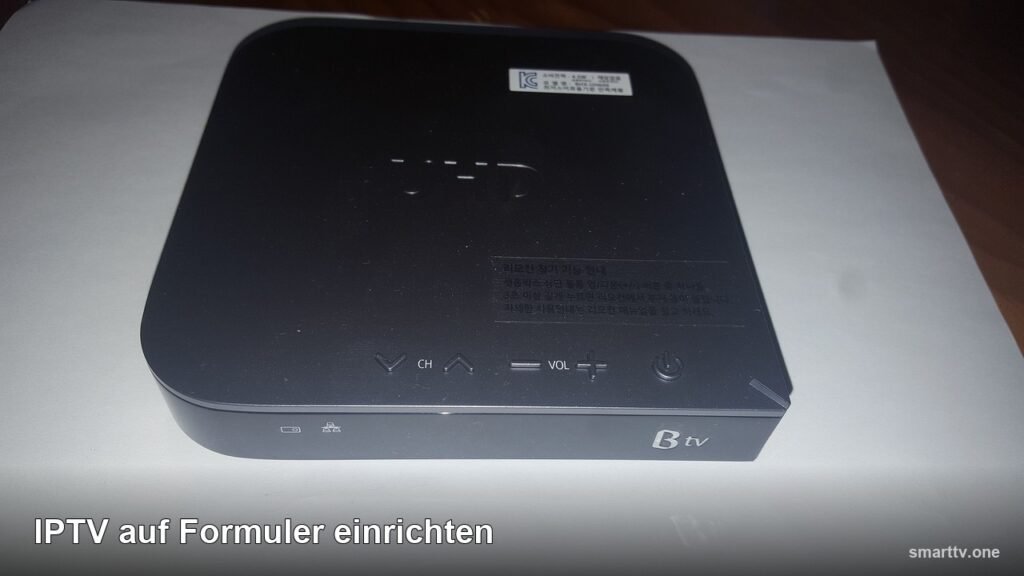
Bild: SKB IPTV UHD HDR STB, 심현주, Wikimedia Commons, CC BY-SA 4.0. Bearbeitet: zugeschnitten, Titel ergänzt.
Häufige Fragen
Wo bekomme ich die Portal-URL für meine Formuler-Box?
Von Ihrem IPTV-Anbieter. Formuler ist nur Gerätehersteller, liefert keine Inhalte und stellt keine Portal-Adressen bereit.
Wo füge ich in MYTVOnline ein Portal hinzu?
Bei MYTVOnline 2 unter Menü, Connections. Bei MYTVOnline 3 unter Menü, Content Manager, Content Sources. Bei MYTVOnline 4 unter Menü, Settings, App Settings, Content Sources. Dort wählen Sie „Add Portal“.
Wo finde ich die MAC-ID meiner Formuler?
Auf dem Aufkleber am Gerät und auf dem Bildschirm zum Hinzufügen eines Portals. Ältere Modelle beginnen mit 00:1A, die Z11-Serie mit MYTVOnline 3 mit 00:1E:B8.
Was bedeutet Code 7 bei Formuler?
Die Box erreicht den Dienst nicht. Prüfen Sie Internet, Portal-URL und MAC-ID und fragen Sie Ihren Anbieter, ob Ihr Konto, Ihre MAC-ID oder Ihre IP gesperrt ist.
Welche Formuler-Modelle bekommen MYTVOnline 4?
Laut Formuler nur die Z12-Serie: Z12 Ultra, Z12 Ultra SE und Z12 Pro. Das Update installieren Sie über die App Software Update.
Kann ich mein Abo auf der Formuler und einem zweiten Gerät nutzen?
Das entscheidet Ihr Anbieter. Zugänge mit Benutzername und Passwort erlauben das meist, MAC-Portale sind an eine Box gebunden.
Kann ich auf der Formuler auch andere IPTV-Apps nutzen?
Ja. Sie installieren Apps über den Market, den Google Play Store mit Ihrem Konto oder als APK-Datei vom USB-Stick.
Ist IPTV auf einer Formuler legal?
Die Box selbst ist legal. Entscheidend ist, ob Ihr Anbieter die Rechte an den Inhalten hat. Die Rechtslage erklärt unser Artikel zur Legalität von IPTV in Deutschland.