IPTV auf der MAG-Box einrichten: Portal-URL, MAC-Adresse und Einstellungen
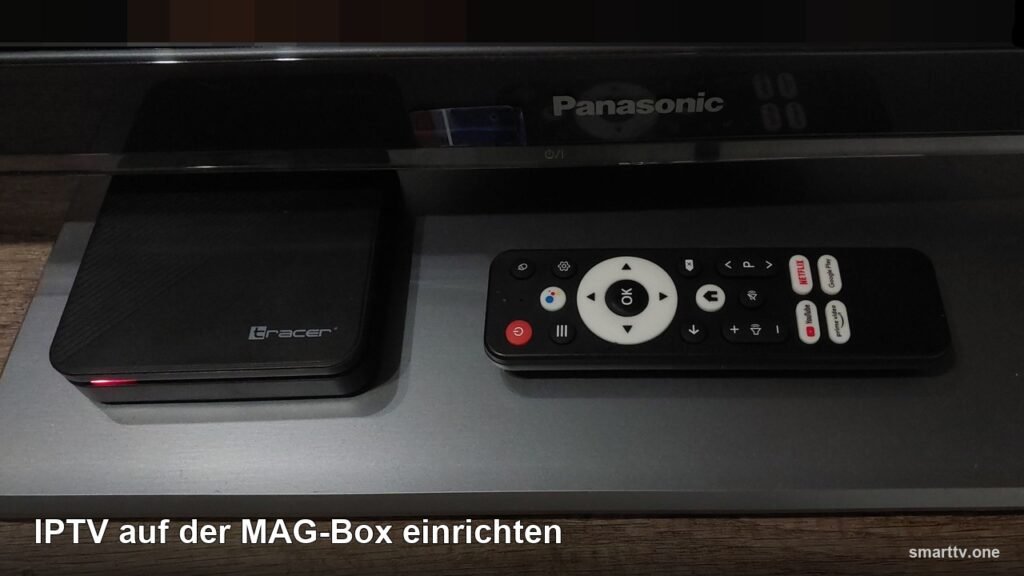

Auf einer MAG-Box von Infomir richten Sie IPTV in drei Schritten ein: Box mit dem Internet verbinden, unter System settings, Servers, Portals die Portal-URL Ihres Anbieters eintragen und anschließend Restart Portal wählen. Vorher braucht Ihr Anbieter meist die MAC-Adresse Ihrer Box, damit er den Zugang freischalten kann.
Stand der Angaben: 01.10.2026, nach dem Infomir-Wiki und den Produktseiten von infomir.eu. Menünamen sind auf den Boxen meist englisch und können je nach Modell und Firmware leicht abweichen.
Was ist eine MAG-Box?
MAG ist eine Reihe von Set-Top-Boxen des Herstellers Infomir. Die meisten Modelle laufen mit Linux und bringen eine eigene Oberfläche mit, das sogenannte Embedded Portal. Darüber verbinden Sie die Box mit dem Portal Ihres IPTV-Anbieters. Anders als bei einem Fire TV Stick oder einem Smart TV installieren Sie also in der Regel keine App, sondern tragen nur eine Adresse ein. Senderliste, Programmführer und Mediathek kommen dann direkt vom Portal des Anbieters.
Wichtig zu wissen: Die Box selbst enthält keine Sender. Infomir schreibt dazu in seinen FAQ, dass das Unternehmen Boxen herstellt, aber keine IPTV- oder OTT-Dienste anbietet. Die Inhalte bekommen Sie immer von einem IPTV-Anbieter.
Viele Portale arbeiten mit der Middleware Ministra TV (früher Stalker Portal). Infomir nennt sie auf seinen Produktseiten als vorintegrierte Plattform. Deshalb sehen Portal-Adressen oft so aus wie das Beispiel aus der Dokumentation: http://10.1.3.1/stalker_portal/c. Ihre Adresse sieht anders aus, Sie bekommen sie von Ihrem Anbieter.
Welche MAG-Modelle gibt es?
Infomir führt auf seiner Website aktuell vor allem diese Modelle. Die Angaben stammen von den offiziellen Produktseiten:
| Modell | System | Bild | WLAN | Speicher |
|---|---|---|---|---|
| MAG540 / MAG540w3 | Linux 4.9 | 4K, HEVC | nur w3: 2,4 und 5 GHz | 1 GB RAM, 4 GB eMMC |
| MAG544 / MAG544w3 | Linux 4.9 | 4K, HEVC | nur w3: 2,4 und 5 GHz | 1 GB RAM, 4 GB eMMC |
| MAG540 RDK / MAG540w3 RDK | Linux 4.9 (RDK-V) | 4K, HEVC | nur w3: 2,4 und 5 GHz | 2 GB RAM, 4 GB eMMC |
| MAG555 | Google TV | 4K, HEVC | 2,4 und 5 GHz | 2 GB RAM, 16 GB eMMC |
Das Kürzel w3 steht bei Infomir für die Varianten mit eingebautem WLAN. Ohne w3 verbinden Sie die Box per Netzwerkkabel. Ältere Modelle wie die MAG524 laufen ebenfalls mit Linux. Für die MAG524 nennt Infomir unter anderem 4K HDR, HDMI 2.1, einen USB-2.0- und einen USB-3.0-Anschluss sowie einen Ethernet-Port mit 100 Mbit/s.
Eine Ausnahme ist die MAG555: Sie läuft mit Google TV. Dort richten Sie IPTV wie auf anderen Android- und Google-TV-Geräten über eine App ein. Wie das geht, lesen Sie in der Anleitung für Android TV und Google TV und in der Übersicht Die besten IPTV Apps. Der Rest dieser Anleitung gilt für die Linux-Modelle mit Embedded Portal.
Was Sie vor der Einrichtung brauchen
- Die Portal-URL Ihres IPTV-Anbieters. Ohne sie zeigt die Box keine Sender.
- Die MAC-Adresse Ihrer Box. Viele Anbieter schalten den Zugang für genau diese Adresse frei. Fragen Sie vor dem Kauf eines Abos, ob Ihr Anbieter MAG-Boxen unterstützt.
- Eine stabile Internetverbindung. Für HD reichen meist etwa 10 Mbit/s, für 4K sollten es mindestens 25 Mbit/s sein. Details finden Sie unter Internetgeschwindigkeit für IPTV.
- Die Fernbedienung der Box. Sie brauchen vor allem die Tasten Setup, KB (Bildschirmtastatur), OK, Exit und die Pfeiltasten.
MAC-Adresse finden
Die MAC-Adresse ist die feste Hardware-Adresse der Netzwerkschnittstelle. Sie steht auf einem Aufkleber am Gerät, meist auf der Unterseite. Auf der Box selbst finden Sie sie unter System settings, dann Device info. Dort zeigt die Box laut Infomir-Dokumentation auch Modell, Seriennummer, Hardware-Version und die installierte Firmware (Image version).
MAG-Adressen beginnen immer mit 00:1A:79, dem Herstellercode von Infomir. Danach folgen sechs weitere Zeichen, die Ihr Gerät eindeutig kennzeichnen, zum Beispiel 00:1A:79:XX:XX:XX. Schicken Sie Ihrem Anbieter die vollständige Adresse und prüfen Sie jedes Zeichen. Ein vertauschtes Zeichen reicht, damit das Portal Sie nicht erkennt.
Schritt 1: Box mit dem Internet verbinden
Öffnen Sie die Systemeinstellungen mit der Taste Setup auf der Fernbedienung. Bei älteren Fernbedienungen heißt sie Services oder SET. Alternativ erreichen Sie die Einstellungen im Ladefenster des Portals über den Punkt System settings.
Unter Network wählen Sie zwischen Wired (Ethernet) für das Netzwerkkabel und Wireless (Wi-Fi) für WLAN, sofern Ihr Modell WLAN hat. Für beide Varianten bietet die Box diese Modi:
- Auto (DHCP): Die Box holt sich alle Netzwerkdaten automatisch vom Router. Das ist für fast alle Haushalte die richtige Wahl.
- Auto (DHCP), manual DNS: wie oben, aber mit einem selbst gewählten DNS-Server.
- Manual: Sie tragen IP-Adresse, Subnetzmaske, Gateway und DNS-Server selbst ein.
- No IP: Die Schnittstelle bekommt keine Adresse.
Für WLAN wählen Sie Ihr Netzwerk (SSID) aus und geben das Passwort ein. Wenn möglich, verbinden Sie die Box per Kabel mit dem Router. Eine Kabelverbindung ist bei Live-TV fast immer stabiler als WLAN, besonders abends, wenn viele Geräte im Netz aktiv sind.
Schritt 2: Portal-URL eintragen
So tragen Sie das Portal Ihres Anbieters ein, Schritt für Schritt nach der Infomir-Anleitung:
- Öffnen Sie System settings, dann Servers, dann Portals.
- Drücken Sie die Taste KB auf der Fernbedienung, um die Bildschirmtastatur einzublenden.
- Tragen Sie bei Portal 1 name einen beliebigen Namen ein, zum Beispiel den Namen Ihres Anbieters.
- Blenden Sie die Tastatur mit KB wieder aus und gehen Sie mit der Pfeiltaste nach unten zum Feld Portal 1 URL.
- Öffnen Sie die Tastatur erneut mit KB und tragen Sie die Portal-URL genau so ein, wie Ihr Anbieter sie Ihnen geschickt hat.
- Speichern Sie mit Enter auf der Bildschirmtastatur.
- Verlassen Sie die Einstellungen mit Exit auf der Fernbedienung.
Achten Sie beim Eintippen auf jedes Zeichen: http oder https, Schrägstriche, Doppelpunkte und eine eventuelle Portnummer. Groß- und Kleinschreibung kann im Pfad eine Rolle spielen.
Schritt 3: Portal neu starten
Wählen Sie in den Systemeinstellungen Restart Portal. Die Box zeigt kurz die Meldung Loading portal… und lädt danach das eingetragene Portal. Laut Infomir steht diese Meldung standardmäßig 3 Sekunden auf dem Bildschirm, bevor das Portal automatisch startet. Wenn alles stimmt, sehen Sie jetzt die Oberfläche Ihres Anbieters mit Senderliste und Programmführer.
Drücken Sie während der Meldung Loading portal… die Taste Menu, öffnet sich stattdessen ein Fenster, in dem Sie das Portal von Hand auswählen oder die Systemeinstellungen aufrufen. Das ist nützlich, wenn ein Portal nicht lädt und Sie die Adresse korrigieren wollen.
Zweites Portal einrichten (Multiportal)
Eine MAG-Box kann mehrere Portale speichern, etwa wenn Sie zwei Anbieter nutzen oder einen Test parallel zu Ihrem Abo laufen lassen. So geht es:
- Öffnen Sie System settings, Servers, Portals und dann More.
- Stellen Sie Multiportal mode auf ON.
- Wählen Sie bei Portal die Nummer 2 und aktivieren Sie Use portal 2.
- Tragen Sie bei Name 2 und URL 2 Namen und Adresse des zweiten Portals ein.
- Legen Sie unter Default Portal fest, welches Portal automatisch starten soll, und wählen Sie bei Portal load delay eine Wartezeit, zum Beispiel 3 Sekunden.
- Speichern Sie mit OK.
Beim Start zeigt die Box dann eine Auswahl, und ohne Eingabe lädt nach der eingestellten Wartezeit das Standardportal.
Wichtige Einstellungen für gutes Bild und richtige Zeiten
Nach der Einrichtung lohnt sich ein kurzer Blick in die übrigen Bereiche der Systemeinstellungen. Laut Infomir gibt es dort unter anderem diese Punkte:
- Video: Ausgabeauflösung, Bildwiederholrate und die Art des Ausgangs (HDMI oder DVI). Bei einem 4K-Fernseher und einem 4K-fähigen Modell wählen Sie die passende Auflösung. Mehr zu den Voraussetzungen lesen Sie unter IPTV in 4K.
- Audio: Einstellungen für den Tonausgang.
- Advanced settings: Sprache der Oberfläche, Zeitzone und HDMI-CEC. Mit HDMI-CEC lassen sich je nach Fernseher einige Funktionen über die TV-Fernbedienung steuern.
- Servers, NTP server: der Zeitserver, über den die Box die Uhrzeit bezieht.
Ein Tipp: Wenn im Programmführer die Sendezeiten verschoben sind, prüfen Sie zuerst Zeitzone und Zeitserver. Eine falsch eingestellte Zeitzone ist eine häufige Ursache für einen verschobenen EPG. Was der Programmführer leistet, erklärt der Ratgeber IPTV EPG.
Firmware aktualisieren
Die Firmware ist das Betriebssystem der Box. Eine aktuelle Version behebt Fehler und hält die Box kompatibel zu den Portalen. Unter Software update bietet das Embedded Portal zwei Wege an: per HTTP über das Internet oder per USB mit einer Update-Datei auf einem USB-Stick. Die Firmware-Dateien und Anleitungen für die einzelnen Modelle stellt Infomir auf soft.infomir.com und im Wiki bereit.
Trennen Sie die Box während eines Updates nicht vom Strom. Ein abgebrochenes Update kann dazu führen, dass die Box nicht mehr startet.
Wenn es nicht klappt
Meldung „Page loading error“
Laut Infomir-FAQ erscheint diese Meldung, wenn entweder keine Internetverbindung bei der Box ankommt oder die Portal-Adresse nicht erreichbar ist. Prüfen Sie unter Network Info in den Systemeinstellungen, ob die Box eine IP-Adresse hat. Kontrollieren Sie dann die Portal-URL Zeichen für Zeichen und fragen Sie Ihren Anbieter, ob die Adresse stimmt.
Das Portal lädt, zeigt aber keine Sender
Meist ist die MAC-Adresse beim Anbieter noch nicht freigeschaltet oder falsch eingetragen. Vergleichen Sie die Adresse unter Device info mit der, die Sie Ihrem Anbieter geschickt haben.
Die Box bleibt beim Infomir-Logo hängen
Infomir empfiehlt in diesem Fall, die Firmware nach der Anleitung für Ihr Modell zu aktualisieren. Hilft das nicht, setzen Sie die Box auf Werkseinstellungen zurück. Die genaue Vorgehensweise hängt von der Modellreihe ab und steht im Wiki.
Bild ruckelt oder friert ein
Verbinden Sie die Box per Kabel statt per WLAN, schließen Sie andere Downloads im Netz und messen Sie Ihre Geschwindigkeit. Weitere Ursachen und Lösungen finden Sie unter IPTV funktioniert nicht.
Einstellungen zurücksetzen
In den Systemeinstellungen finden Sie Reset settings, das die Werkseinstellungen wiederherstellt, und Clear user data. Notieren Sie vorher Ihre Portal-URL, denn nach dem Zurücksetzen müssen Sie sie neu eintragen.
MAG-Box oder App: Was passt besser?
| MAG-Box (Linux) | App auf Fire TV, Android oder Smart TV | |
|---|---|---|
| Einrichtung | Portal-URL eintragen, MAC-Adresse beim Anbieter freischalten | App installieren, M3U-Link oder Xtream Codes eintragen |
| Oberfläche | kommt vom Portal des Anbieters | kommt von der App, je nach App sehr unterschiedlich |
| Bedienung | eigene Fernbedienung, für Live-TV gebaut | Fernbedienung des Sticks oder Fernsehers |
| Voraussetzung | Anbieter muss MAG-Portale unterstützen | funktioniert mit fast jedem Anbieter |
Eine MAG-Box ist ideal, wenn Sie ein reines Fernsehgerät wollen, das nach dem Einschalten direkt Live-TV zeigt. Wer lieber flexibel bleibt und verschiedene Apps ausprobieren möchte, fährt mit einem Fire TV Stick oder einer Android-Box besser. Eine ähnliche Linux-Lösung mit eigener Oberfläche ist die Formuler-Box mit MYTVOnline.
IPTV auf der MAG-Box mit SmartTV.one
MAG-Boxen stehen bei SmartTV.one auf der Liste der unterstützten Geräte. Schreiben Sie uns per WhatsApp, welches Gerät Sie nutzen, und wir sagen Ihnen, welche Zugangsdaten Sie brauchen. Bevor Sie sich entscheiden, können Sie den Dienst 24 Stunden kostenlos testen. Wie unsere Zugangsdaten aussehen, erklärt die Seite IPTV Line kaufen. Laufzeiten und Preise stehen unter IPTV Abonnement.
Häufige Fragen
Wo bekomme ich die Portal-URL für meine MAG-Box?
Von Ihrem IPTV-Anbieter. Infomir stellt die Box her, bietet aber laut eigener FAQ keine IPTV-Dienste und keine Sender an.
Wo finde ich die MAC-Adresse meiner MAG-Box?
Auf dem Aufkleber am Gerät und in den Systemeinstellungen unter Device info. Die Adresse beginnt bei MAG-Boxen immer mit 00:1A:79.
Mit welcher Taste öffne ich die Einstellungen?
Mit der Taste Setup auf der Fernbedienung. Auf älteren Fernbedienungen heißt sie Services oder SET.
Kann ich zwei IPTV-Portale auf einer MAG-Box nutzen?
Ja. Unter System settings, Servers, Portals, More schalten Sie den Multiportal mode ein und tragen ein zweites Portal ein.
Brauche ich für die MAG-Box eine App?
Bei den Linux-Modellen nein, dort tragen Sie nur die Portal-URL ein. Die MAG555 läuft mit Google TV, dort nutzen Sie eine IPTV-App.
Ist IPTV auf einer MAG-Box legal?
Die Box ist legal. Entscheidend ist, ob Ihr Anbieter die Rechte an den Inhalten hat, siehe Ist IPTV legal?.
Bild: Android TV-based Tracer set top box, Oliwier Jaszczyszyn (kontrabanda.net), Wikimedia Commons, CC BY-SA 4.0. Bearbeitet: zugeschnitten, Titel ergänzt.