IPTV auf dem Fire TV Stick einrichten: Anleitung mit Sideloading und Vega OS
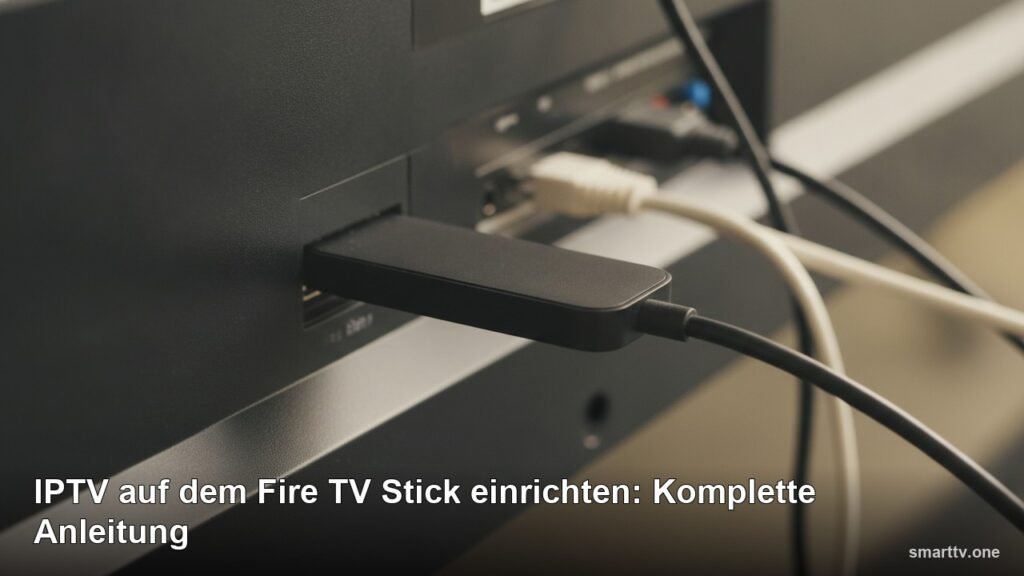

Auf dem Fire TV Stick richten Sie IPTV ein, indem Sie einen IPTV-Player installieren und dort Ihre Zugangsdaten eintragen, also einen M3U-Link oder Xtream Codes. Viele bekannte Player wie IPTV Smarters Pro oder TiviMate stehen nicht im Amazon Appstore. Sie installieren sie deshalb per Sideloading mit der App Downloader. Wichtig vor dem Kauf: Die neuen Modelle Fire TV Stick 4K (3.
Generation, seit 30.09.2026), Fire TV Stick 4K Select und Fire TV Stick HD (2026) laufen mit Vega OS und erlauben kein Sideloading mehr.
Stand der Angaben: 01.10.2026, nach kodi-tipps.de (Entwickleroptionen, Stand 01.10.2026) und AFTVnews (Vega OS, Stand 11.06.2026, und neuer Fire TV Stick 4K, 30.09.2026). Amazon ändert Menüs und Modelle regelmäßig, einzelne Bezeichnungen können abweichen.
Welcher Fire TV Stick eignet sich für IPTV?
Seit 2025 gibt es zwei Betriebssysteme auf Fire-TV-Geräten. Die bisherigen Modelle laufen mit Fire OS, das auf Android basiert. Dort können Sie Apps auch außerhalb des Amazon Appstores installieren. Einige neue Modelle laufen mit Vega OS, einem eigenen System von Amazon ohne Android. Auf diesen Geräten installieren Sie nur Apps aus dem Amazon Appstore, Sideloading und die App Downloader funktionieren dort nicht.
| Modell | System | Sideloading | Eignung für IPTV |
|---|---|---|---|
| Fire TV Stick 4K Max (2. Gen.) | Fire OS | ja | sehr gut: 4K, WLAN 6E, 16 GB Speicher |
| Fire TV Stick 4K Plus | Fire OS | ja | gut für 4K, wird laut AFTVnews nicht mehr nachproduziert |
| Fire TV Stick HD (1. Gen., 2024) | Fire OS | ja | gut für HD |
| Fire TV Cube | Fire OS | ja | sehr gut, mit LAN-Anschluss |
| Fernseher mit integriertem Fire TV | Fire OS | ja | je nach Modell |
| Fire TV Stick 4K (3. Gen., ab 30.09.2026) | Vega OS 2.0 | nein | nur Apps aus dem Appstore, 1 GB RAM |
| Fire TV Stick 4K Select (2025) | Vega OS | nein | nur Apps aus dem Appstore |
| Fire TV Stick HD (2. Gen., 2026) | Vega OS | nein | nur Apps aus dem Appstore |
Amazon nennt das Betriebssystem auf seinen Produktseiten nicht immer deutlich. So prüfen Sie es auf Ihrem Gerät: Unter Einstellungen, Mein Fire TV, Info sehen Sie den genauen Gerätenamen. Ist es einer der drei Vega-Sticks aus der Tabelle, ist Sideloading nicht möglich. Bei den ersten Vega-Geräten begann die Softwareversion dort laut AFTVnews mit 1., der neue Fire TV Stick 4K läuft bereits mit Vega OS 2.0.
Wenn Sie einen Stick neu kaufen und IPTV-Player frei wählen möchten, greifen Sie zu einem Fire-OS-Modell wie dem Fire TV Stick 4K Max. Er ist laut AFTVnews der letzte Stick mit Fire OS in Amazons Angebot. Vorsicht: Der neue Fire TV Stick 4K der dritten Generation trägt denselben Namen wie sein Vorgänger, läuft aber mit Vega OS. Laut Amazon bietet die zweite Generation WLAN 6E, 16 GB Speicher sowie Dolby Vision und Dolby Atmos. Der größere Speicher hilft bei großen Senderlisten und Programmführern. Mehr zur Bildqualität lesen Sie unter IPTV in 4K, einen Vergleich weiterer Sticks unter IPTV Stick.
Was Sie vor der Einrichtung brauchen
- Einen Fire TV Stick mit Fire OS, wenn Sie Player außerhalb des Appstores nutzen möchten.
- Ihre Zugangsdaten vom IPTV-Anbieter: einen M3U-Link oder Xtream Codes mit Server-Adresse, Benutzername und Passwort.
- Eine stabile Internetverbindung: etwa 10 Mbit/s für HD und mindestens 25 Mbit/s für 4K. Details unter Internetgeschwindigkeit für IPTV.
- Ein Amazon-Konto, um die Downloader-App aus dem Appstore zu laden.
Weg 1: IPTV-App aus dem Amazon Appstore
Der einfachste Weg führt über den Amazon Appstore. Suchen Sie auf der Startseite nach „IPTV“ oder nach dem Namen eines Players, installieren Sie ihn und öffnen Sie ihn. Auf Vega-OS-Geräten ist das der einzige Weg.
Der Haken: Das Angebot an IPTV-Playern im Appstore ist klein und ändert sich häufig. Bekannte Player wie IPTV Smarters Pro sind dort nicht gelistet. Prüfen Sie bei einer App im Store den Herausgeber und die Bewertungen, bevor Sie Ihre Zugangsdaten eingeben.
Weg 2: IPTV-App per Sideloading installieren
Sideloading heißt, eine App direkt aus dem Internet zu installieren statt aus dem Appstore. Auf Fire-OS-Geräten geht das in vier Schritten.
Schritt 1: Entwickleroptionen freischalten
Seit einem Update im Jahr 2022 blendet Amazon die Entwickleroptionen standardmäßig aus. So holen Sie sie zurück:
- Öffnen Sie Einstellungen (Zahnrad auf der Startseite) und wählen Sie Mein Fire TV.
- Öffnen Sie Info.
- Markieren Sie den obersten Eintrag, also den Namen Ihres Geräts, und drücken Sie 7-mal hintereinander die Auswahltaste in der Mitte der Fernbedienung.
- Es erscheint die Meldung „Nicht nötig, Sie sind bereits ein Entwickler“.
- Gehen Sie eine Ebene zurück. Unter Mein Fire TV steht jetzt der Punkt Entwickleroptionen.
Schritt 2: Downloader aus dem Appstore installieren
Suchen Sie im Amazon Appstore nach Downloader und installieren Sie die kostenlose App. Downloader enthält einen einfachen Browser, mit dem Sie Dateien aus dem Internet laden und installieren.
Schritt 3: Installation aus unbekannten Quellen erlauben
Wie Sie die Freigabe erteilen, hängt von der Fire-OS-Version ab:
- Fire OS 7 und 8 (aktuelle Geräte): Es gibt keinen globalen Schalter mehr. Unter Entwickleroptionen steht nur der Hinweis, dass keine App angefordert hat, andere Apps zu installieren. Die Erlaubnis geben Sie für Downloader, sobald Sie zum ersten Mal eine Datei installieren. Bestätigen Sie die Abfrage und erlauben Sie Downloader, unbekannte Apps zu installieren.
- Fire OS 5 und 6 (ältere Geräte): Schalten Sie unter Entwickleroptionen den Punkt Apps unbekannter Herkunft ein.
Schritt 4: Player laden und installieren
- Öffnen Sie Downloader und tragen Sie in die Adresszeile die Download-Adresse von der offiziellen Website des App-Entwicklers ein.
- Downloader lädt die Installationsdatei (APK). Wählen Sie Installieren.
- Nach der Installation fragt Downloader, ob die Datei gelöscht werden soll. Wählen Sie Löschen, um Speicher zu sparen.
- Den neuen Player finden Sie unter Ihre Apps und Spiele. Halten Sie die Auswahltaste gedrückt, um ihn auf die Startseite zu verschieben.
Sicher installieren: darauf sollten Sie achten
Beim Sideloading prüft Amazon die App nicht. Die Verantwortung liegt bei Ihnen. Drei Regeln schützen Sie:
- Nur offizielle Quellen: Laden Sie Player nur von der Website des Entwicklers. Unter bekannten Namen wie IPTV Smarters kursieren inzwischen auch Kopien anderer Herausgeber.
- Keine Zugangsdaten in unbekannten Apps: Eine gefälschte App kann Ihre Zugangsdaten mitlesen.
- Freigabe zurücknehmen: Wenn Sie nichts mehr installieren, entziehen Sie Downloader die Berechtigung wieder oder deaktivieren die Option auf älteren Geräten.
Einen Überblick über seriöse Player mit ihren offiziellen Bezugsquellen finden Sie unter Die besten IPTV Apps.
Zugangsdaten im Player eintragen
Die meisten Player fragen beim ersten Start, wie Sie sich anmelden möchten:
- Xtream Codes: Sie tragen Server-Adresse, Benutzername und Passwort ein. Der Player lädt Senderliste, Filme, Serien und meist auch den Programmführer automatisch. Für die meisten Nutzer ist das der bequemste Weg.
- M3U-Playlist: Sie tragen einen einzigen Link ein. Den Programmführer (EPG) müssen Sie je nach Player separat als Link hinterlegen.
Tippen Sie die Daten mit der Bildschirmtastatur sorgfältig ab. Ein häufiger Fehler sind vertauschte Zeichen im Passwort oder ein fehlendes http:// in der Server-Adresse. Danach speichern Sie, und die Senderliste lädt. Bei großen Listen kann das beim ersten Mal etwas dauern.
Welcher Player passt zu Ihnen?
- TiviMate: aufgeräumte Oberfläche mit Programmführer im Stil eines klassischen Receivers. Viele Funktionen sind kostenpflichtig.
- IPTV Smarters Pro: einfache Anmeldung per Xtream Codes, mit Live-TV, Filmen und Serien in getrennten Bereichen.
- IBO Player: weitere Alternative mit eigener Anleitung. Perfect Player empfehlen wir nicht mehr, weil er seit 2021 nicht weiterentwickelt wird und laut Entwickler schon damals auf Fire-TV-Geräten abstürzte, siehe Perfect Player 2026.
Einstellungen für ein flüssiges Bild
- Netzwerk: Nutzen Sie wenn möglich das 5-GHz-WLAN oder beim 4K Max WLAN 6E. Für die stabilste Verbindung gibt es Ethernet-Adapter für Fire TV, die Sie an den Stick anschließen.
- Speicher freihalten: Ein voller Speicher macht den Stick langsam. Löschen Sie nicht benötigte Apps unter Einstellungen, Anwendungen, Installierte Anwendungen verwalten.
- Cache leeren: Läuft ein Player träge, öffnen Sie ihn unter Installierte Anwendungen verwalten und wählen Cache leeren. Die Zugangsdaten bleiben dabei erhalten.
- Neustart: Unter Mein Fire TV finden Sie Neu starten. Ein gelegentlicher Neustart behebt viele kleine Hänger.
Häufige Probleme und Lösungen
Entwickleroptionen fehlen auch nach 7-maligem Drücken
Prüfen Sie unter Mein Fire TV, Info den Gerätenamen. Ist es ein Fire TV Stick 4K der dritten Generation, ein 4K Select oder ein HD von 2026, läuft Ihr Gerät mit Vega OS. Dort lässt sich Sideloading nicht freischalten. Dann bleibt nur ein Player aus dem Appstore, ein anderes Gerät oder IPTV direkt auf dem Fernseher, siehe IPTV ohne Fire TV Stick.
Downloader meldet, dass die Installation blockiert ist
Downloader hat noch keine Erlaubnis, Apps zu installieren. Starten Sie die Installation erneut und bestätigen Sie die Abfrage, oder schalten Sie auf älteren Geräten Apps unbekannter Herkunft ein.
Die Senderliste lädt nicht
Prüfen Sie Server-Adresse, Benutzername und Passwort auf Tippfehler und fragen Sie Ihren Anbieter, ob Ihr Zugang aktiv ist. Mehr Ursachen finden Sie unter IPTV funktioniert nicht.
Das Bild ruckelt
Messen Sie Ihre Internetgeschwindigkeit, wechseln Sie ins 5-GHz-WLAN oder auf einen LAN-Adapter, leeren Sie den Cache des Players und starten Sie den Stick neu.
Der Programmführer zeigt falsche Zeiten
Prüfen Sie die Zeitzone des Fire TV und im Player die Einstellung für die EPG-Zeitverschiebung.
Fire TV Stick oder Alternative?
Besitzen Sie einen Fernseher mit integriertem Fire TV, gelten dieselben Schritte wie auf dem Stick, denn laut AFTVnews laufen diese Fernseher weiterhin mit Fire OS. Der Fire TV Stick ist günstig und schnell eingerichtet. Wer einen Vega-OS-Stick hat oder mehr Leistung möchte, findet Alternativen: eine Android-Box, Apple TV oder eine App direkt auf dem Fernseher, etwa auf Samsung oder LG.
IPTV auf dem Fire TV Stick mit SmartTV.one
Bei SmartTV.one bekommen Sie Ihre Zugangsdaten als M3U-Link oder Xtream Codes, die in den gängigen Playern auf dem Fire TV Stick funktionieren. Bei Fragen zur Einrichtung hilft unser Support per WhatsApp. Vorher können Sie IPTV kostenlos testen, 24 Stunden lang und ohne Vertrag. Testen Sie dabei auf Ihrem Stick, ob Umschalten und Programmführer flüssig laufen. Preise und Laufzeiten finden Sie unter IPTV kaufen.
Häufige Fragen
Welcher Fire TV Stick ist der beste für IPTV?
Ein Modell mit Fire OS, zum Beispiel der Fire TV Stick 4K Max (2. Gen.) mit WLAN 6E und 16 GB Speicher. Die Modelle 4K (3. Gen.), 4K Select und HD (2026) laufen mit Vega OS und erlauben kein Sideloading.
Ist IPTV Smarters Pro im Amazon Appstore?
Nein. IPTV Smarters Pro ist im Amazon Appstore nicht gelistet. Auf Fire-OS-Geräten installieren Sie Player wie diesen per Sideloading mit der App Downloader, von der offiziellen Website des Entwicklers.
Wie schalte ich die Entwickleroptionen frei?
Unter Einstellungen, Mein Fire TV, Info markieren Sie den Gerätenamen und drücken 7-mal die Auswahltaste. Danach erscheint unter Mein Fire TV der Punkt Entwickleroptionen.
Woran erkenne ich, ob mein Fire TV Vega OS hat?
Am sichersten am Modell: Vega OS haben laut AFTVnews der Fire TV Stick 4K der dritten Generation (2026), der Fire TV Stick 4K Select (2025) und der Fire TV Stick HD (2026). Bei den ersten Vega-Geräten begann die Softwareversion mit 1., der neue Fire TV Stick 4K läuft bereits mit Vega OS 2.0.
Ist Sideloading auf dem Fire TV Stick sicher?
Ja, wenn Sie Apps nur von der offiziellen Website des Entwicklers laden. Geben Sie Ihre Zugangsdaten nicht in Apps unbekannter Herkunft ein und nehmen Sie die Freigabe danach wieder zurück.
Warum ruckelt IPTV auf dem Fire TV Stick?
Meist liegt es an der Internetverbindung oder einem vollen Speicher. Nutzen Sie 5-GHz-WLAN oder einen LAN-Adapter, leeren Sie den Cache des Players und starten Sie den Stick neu.
3 thoughts on “IPTV auf dem Fire TV Stick einrichten: Anleitung mit Sideloading und Vega OS”